
 Como esta el "Internet Explorer·" o "Google Chrome" también esta el Mozilla Fifox, debido a su nombre así es el logo. Mozilla basicamente creo que no tiene sicnificado, pero "Firefox" si. Fire es fuego en ingles y Fox zorro, así que, vendría a ser "Zorro de fuego". Si el logo lo observamos bien de cerca, se nota que es un zorro y con cola de fuego (no se nota mucho porque los zorros suelen tener la cola así) .
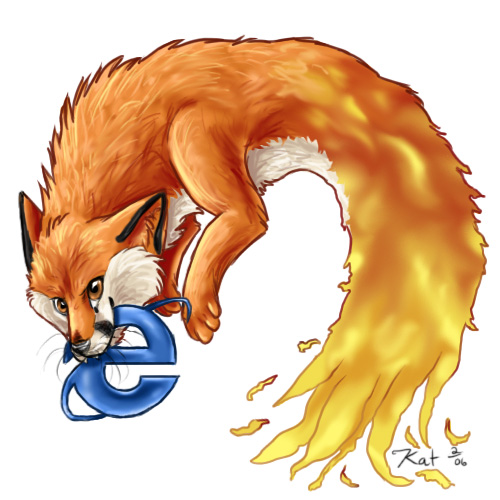
La competencia de Mozilla Firefox es Internet Explorer, por ahora y se han echo varias imágenes a base de eso.
Al parecer el logo de Mozila Firefox tiene muchas versiones, claro cada vez se renueva, pero otras son solamente creaciones. Otras versiones del logo:

 Todas las imágenes de "Mozilla Forefox" VS "Internet Explorer", "Google Chrome", etc son creaciones, algunas creaciones no son tan "graciosas" (por decir así) como el gif que se puede ver al comienzo de la entrada, si no dejando un mensaje como "Qué siga la competencia". Algunas imágenes:

Otras no son tan "así" solo indican que "Firefox me gusta más a mi"...

O, "no me gusta Internet Explorer"

Saludos.
Eimi.


